Een Chromecast werkt meestal zonder problemen, maar soms loopt het apparaat vast of reageert het slecht. In dat geval helpt een reset. Je brengt je Chromecast dan terug naar de standaardinstellingen. Dit is eenvoudig en je hebt geen technische kennis nodig. Je weet meteen waar je moet beginnen en hoe je de reset goed uitvoert.
Je kunt een reset doen via de Google Home app of direct via het apparaat zelf. Beide opties lossen veelvoorkomende problemen op. Denk aan verbindingsfouten, apps die niet laden of een tv die geen beeld geeft. Met de stappen hieronder krijg je je Chromecast snel weer werkend.
Wanneer moet je jouw Chromecast resetten
Er zijn verschillende momenten waarop het de moeite waard is om jouw Chromecast te resetten. Een veelvoorkomend probleem is dat het apparaat geen verbinding meer maakt met het wifi netwerk. Hierdoor kun je geen content meer casten vanaf je smartphone of laptop. Ook kan het voorkomen dat de Chromecast niet meer zichtbaar wordt in apps zoals YouTube of Netflix. Dit wijst vaak op een verbindingsfout die met een reset verholpen kan worden.
Daarnaast kun je een reset overwegen wanneer de Chromecast vastloopt of langzaam reageert. Bij langdurig gebruik kan er een softwarefout ontstaan of kunnen instellingen elkaar in de weg zitten. Door het apparaat terug te zetten naar de fabrieksinstellingen start het systeem helemaal opnieuw. Dit lost veel technische problemen direct op en zorgt voor betere prestaties.
Chromecast resetten via de Google Home app
De Google Home app biedt een eenvoudige manier om jouw Chromecast te resetten. De app detecteert het apparaat automatisch en toont de beschikbare instellingen. Dit maakt het mogelijk om een reset uit te voeren zonder naar de fysieke knop op het apparaat te zoeken. Deze methode werkt vooral handig wanneer je Chromecast nog goed reageert en verbonden is met jouw netwerk.
Zo reset je de Chromecast via Google Home
- Open de Google Home app
- Selecteer jouw Chromecast in het overzicht
- Ga naar Instellingen
- Kies voor Verwijderen uit het huishouden
- Tik op Fabrieksinstellingen herstellen
Na het uitvoeren van deze stappen start de Chromecast opnieuw op en wordt alles teruggezet naar de originele staat. Vervolgens kun je het apparaat opnieuw instellen zoals bij de eerste keer gebruik.
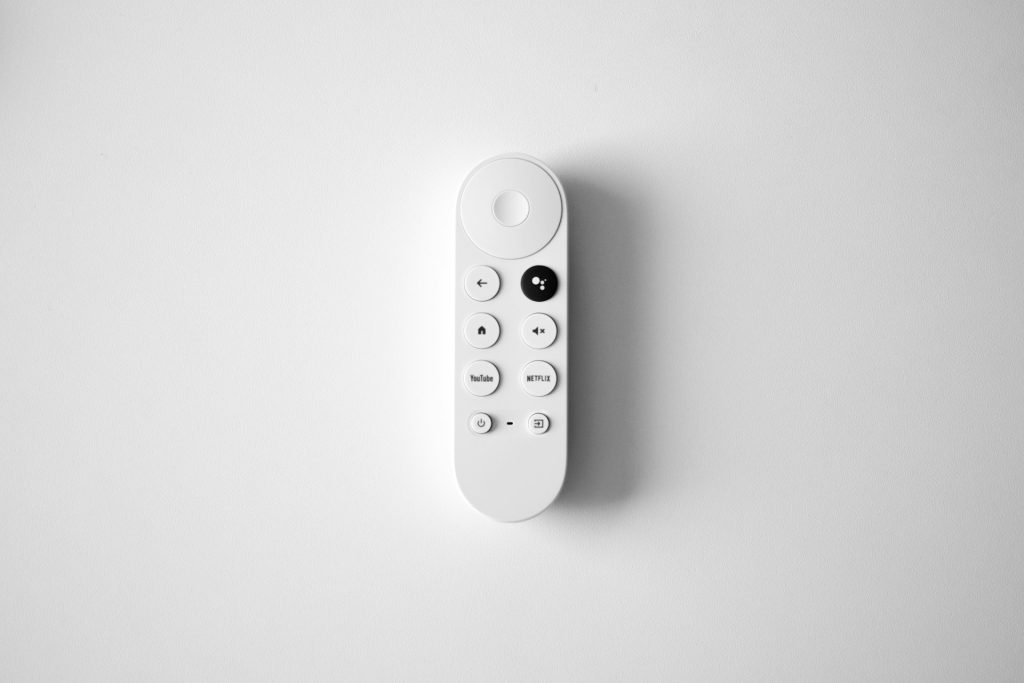
Chromecast handmatig resetten met de fysieke knop
Wanneer de Chromecast niet meer reageert of niet zichtbaar is in de app, kun je de fysieke knop op het apparaat gebruiken. Deze knop bevindt zich op de zijkant of achterkant van het apparaat, afhankelijk van het model. Door deze methode te gebruiken heb je geen smartphone nodig en kun je alsnog een volledige reset uitvoeren.
Zo reset je jouw Chromecast handmatig
- Houd de knop op de Chromecast ingedrukt
- Wacht tot het lampje begint te knipperen
- Blijf de knop vasthouden tot het lampje verandert van kleur
- Laat de knop los en wacht tot het apparaat opnieuw opstart
Deze handmatige methode werkt bij alle Chromecast modellen. Het is de beste optie wanneer er geen verbinding mogelijk is of wanneer de software volledig vastloopt.
Tips om problemen na de reset te voorkomen
a het resetten werkt de Chromecast meestal weer goed, maar het is handig om bepaalde stappen te volgen zodat problemen niet snel terugkomen. Een stabiel wifi netwerk is belangrijk, omdat de Chromecast hier sterk van afhankelijk is. Plaats je router bij voorkeur niet te ver van de tv om storingen te voorkomen.
Daarnaast helpt het om de Chromecast regelmatig te updaten. Dit gebeurt meestal automatisch, maar alleen wanneer het apparaat verbonden is. Zorg dus dat de Chromecast altijd toegang heeft tot internet.
Nog meer handige tips:
- Controleer of jouw wifi kanaal niet overvol is en schakel zo nodig naar een minder druk kanaal
- Gebruik bij voorkeur de originele voedingsadapter om stroomproblemen te voorkomen
- Herstart je router af en toe zodat het netwerk stabiel blijft
- Verwijder niet gebruikte wifi netwerken uit je telefoon om verwarring bij het casten te voorkomen
- Zet de tv en Chromecast eerst aan voordat je apps zoals YouTube of Netflix opent
- Controleer of je smartphone en Chromecast op hetzelfde netwerk zitten
- Houd de Chromecast vrij van stof en zorg dat deze voldoende ventilatie heeft
Resetten van je chromecast is dus niet zo moeilijk als jij denkt
Door jouw Chromecast te resetten los je veelvoorkomende problemen eenvoudig op. Of je nu kiest voor een reset via de Google Home app of de fysieke knop, beide methoden zorgen ervoor dat het apparaat weer optimaal functioneert. Na de reset kun je snel opnieuw streamen en geniet je weer van een stabiele en snelle verbinding. Mocht het probleem blijven bestaan, dan is het raadzaam om je netwerkinstellingen of router te controleren.